




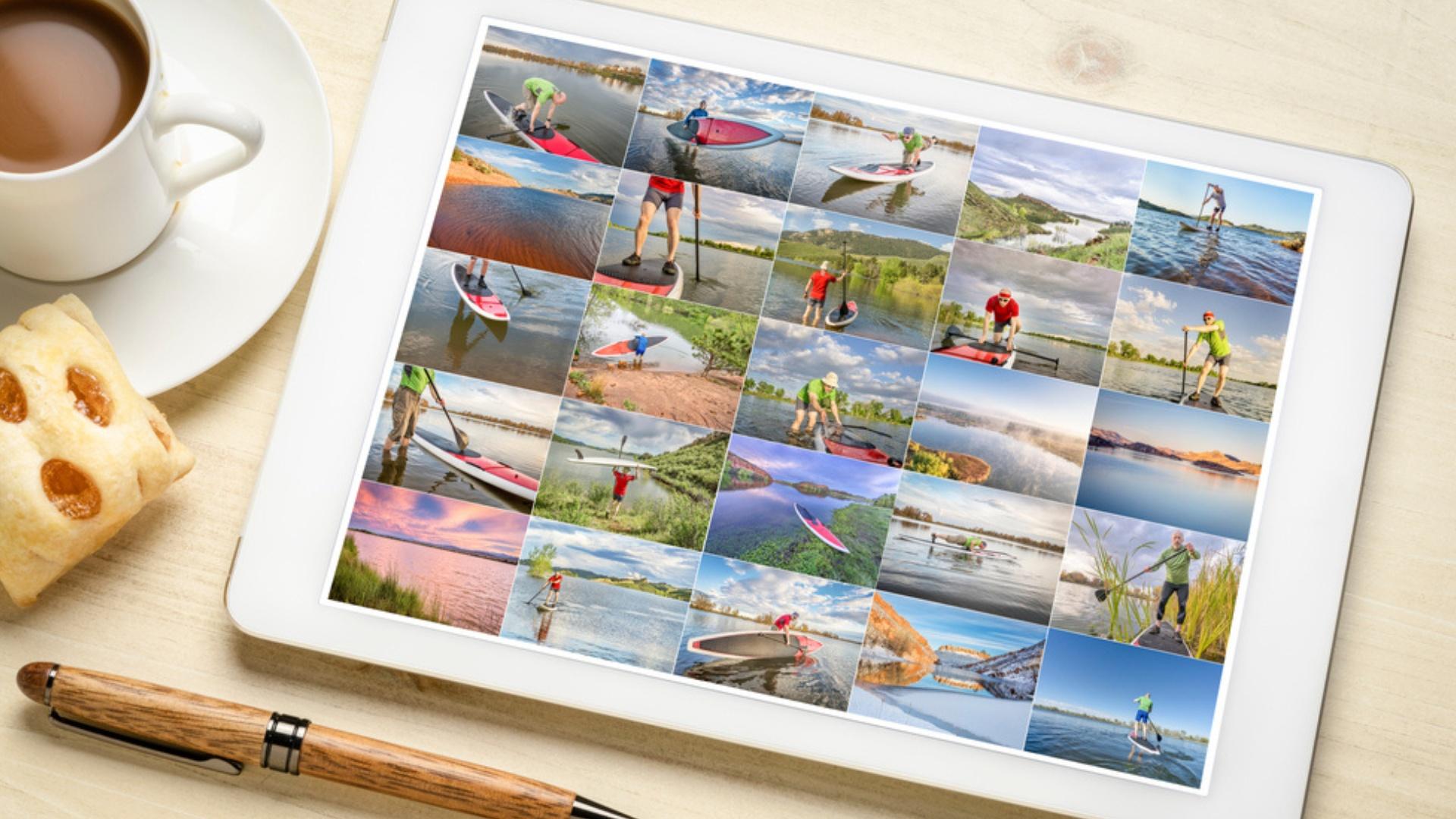

Supaya hasilnya estetik, pilih foto dengan tema yang senada, tentukan rasio canvas sesuai platform tujuan, dan sesuaikan pencahayaan serta warna setiap foto. Dengan begitu, kolase terlihat lebih rapi saat diunggah ke media sosial.
Cara Membuat Kolase Foto Online
Contoh aplikasi edit foto terbaik untuk membuat kolase foto adalah Canva dan Pixlr. Keduanya menyediakan fitur pengeditan foto melalui browser, sehingga lo bisa mulai mendesain tanpa harus memasang aplikasi baru. Canva juga menyediakan pilihan template dan grid yang bisa disesuaikan.
Baca Juga: Website Edit Foto AI Gratis yang Praktis Dipakai
Berikut langkah-langkah membuat kolase foto online.
-
Pilih platform dan layout. Buka situs kolase foto online pilihan lo. Cari template kolase atau buat canvas baru jika ingin mengatur komposisi dari awal.
-
Unggah foto. Pilih foto yang ingin digabungkan dari perangkat. Usahakan foto-foto tersebut punya tema yang saling berkaitan, misalnya dokumentasi liburan, outfit of the day, atau momen bersama teman.
-
Atur posisi foto. Gabung foto ke dalam grid atau frame yang tersedia. Geser dan potong gambar agar objek utama terlihat jelas di setiap bagian.
-
Sesuaikan jarak dan background. Atur spacing atau jarak antar-foto, warna bingkai, serta latar belakang agar komposisinya terlihat rapi.
-
Edit dan periksa hasilnya. Tambahkan filter atau penyesuaian warna jika diperlukan. Pastikan tidak ada foto yang terpotong secara tidak sengaja dan semua elemen terlihat seimbang.
-
Ekspor kolase. Unduh hasilnya dalam format JPG atau PNG. Pilih ukuran dan kualitas gambar yang sesuai dengan tujuan penggunaan, terutama kalau hasil kolase akan diunggah ke media sosial.
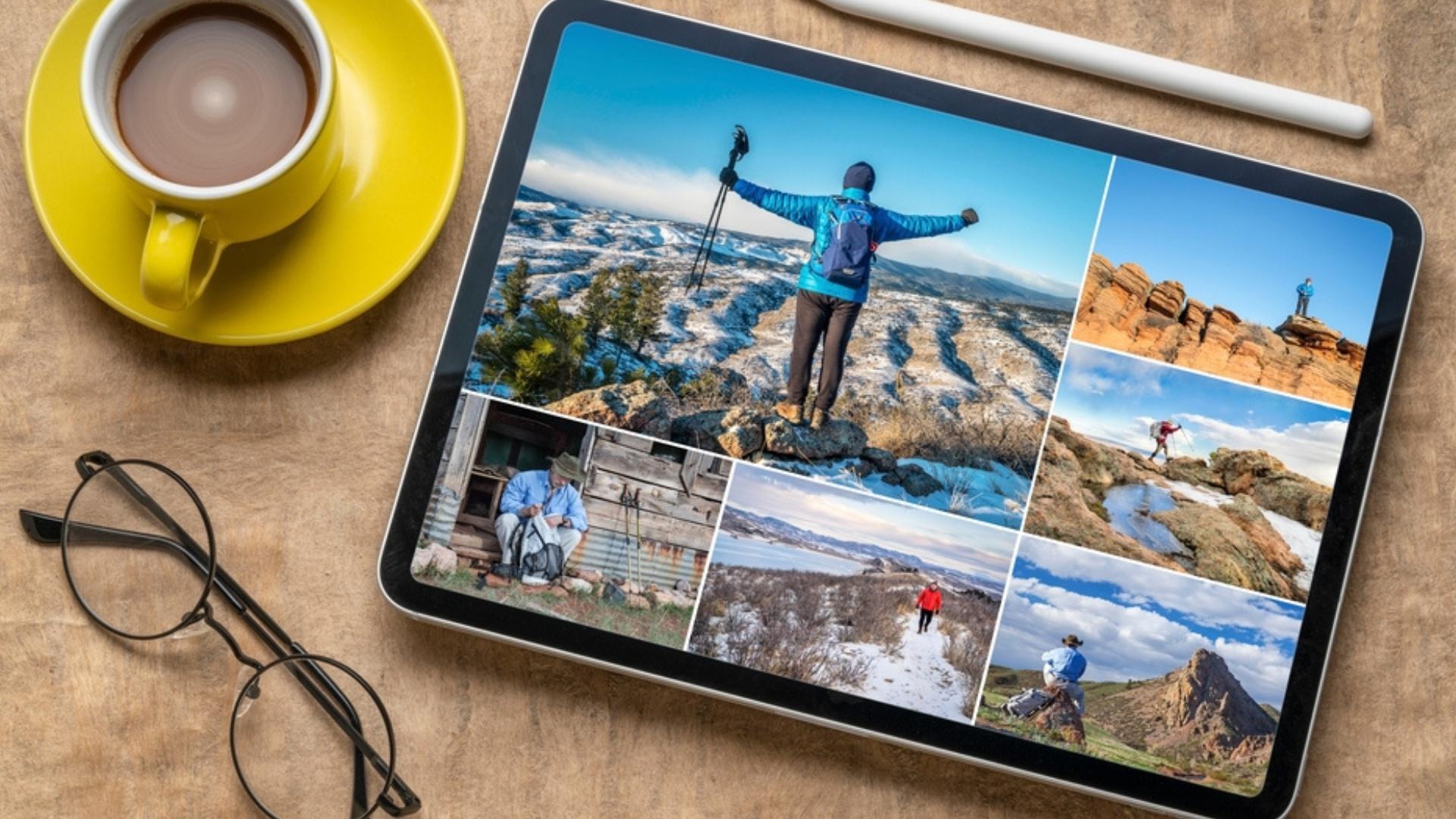
Cara Mengatur Layout agar Kolase Terlihat Rapi
Layout menentukan bagaimana orang melihat dan memahami kumpulan foto dalam satu gambar. Supaya hasilnya tidak terasa terlalu ramai, perhatikan beberapa hal berikut.
1. Pilih grid sesuai jumlah foto
Grid 2 × 2 cocok untuk empat foto dengan porsi yang sama. Jika ingin menggabungkan enam foto, lo bisa menggunakan grid 2 × 3 atau 3 × 2. Untuk jumlah foto yang lebih banyak, pertimbangkan layout asimetris agar komposisinya tidak monoton.
2. Tentukan focal point
Pilih satu foto utama yang paling menarik perhatian, misalnya foto dengan objek paling jelas atau momen yang paling penting. Letakkan foto tersebut di area yang mudah dilihat, lalu susun foto pendukung di sekitarnya.
3. Batasi jumlah foto
Semakin banyak foto yang dimasukkan, semakin kecil ruang untuk setiap gambar. Jika detail foto menjadi sulit terlihat, kurangi jumlahnya atau buat beberapa kolase terpisah.
4. Beri whitespace yang cukup
Whitespace adalah ruang kosong di antara elemen desain. Dalam kolase, ruang ini bisa berupa jarak antar-foto atau area kosong di sekelilingnya. Gunakan spacing yang konsisten agar setiap gambar tetap memiliki ruang dan tidak terlihat bertumpuk.
5. Jaga konsistensi visual
Usahakan foto-foto dalam satu kolase memiliki tema yang jelas, baik dari segi pencahayaan, warna, maupun suasana. Lo tetap bisa menggabungkan foto portrait dan landscape, tetapi atur crop dan ukuran frame supaya komposisinya tidak terasa berantakan.
Rasio Canvas untuk Instagram dan Media Sosial
Sebelum menerapkan cara membuat kolase foto di HP, tentukan dulu tempat lo akan mengunggahnya. Rasio canvas yang tepat membantu foto tampil sesuai format platform dan mengurangi risiko bagian penting terpotong.
|
Kebutuhan |
Rasio canvas |
Ukuran contoh |
|
Instagram feed persegi |
1:1 |
1080 × 1080 piksel |
|
Instagram feed portrait |
4:5 |
1080 × 1350 piksel |
|
Instagram feed portrait tinggi |
3:4 |
1080 × 1440 piksel |
|
Instagram Story dan Reels |
9:16 |
1080 × 1920 piksel |
|
Presentasi atau tampilan landscape |
16:9 |
1920 × 1080 piksel |
Instagram mendukung beberapa rasio foto feed, termasuk 1:1, 4:5, dan 3:4. Sementara itu, rasio 9:16 umum digunakan untuk konten vertikal seperti Story dan Reels.
Kalau kolase akan diunggah ke feed, pilih rasio berdasarkan orientasi yang ingin ditampilkan. Format persegi cocok untuk grid yang simetris, sedangkan format portrait memberi ruang vertikal lebih besar untuk menyusun beberapa foto.
Untuk Story, gunakan canvas vertikal 9:16. Hindari menaruh teks atau objek penting terlalu dekat dengan tepi atas dan bawah karena area tersebut bisa tertutup elemen antarmuka Instagram.
Jika kolase dibuat untuk kebutuhan lain, seperti wallpaper atau presentasi, sesuaikan canvas dengan ukuran layar atau media yang akan digunakan. Dengan begitu, lo tidak perlu memotong ulang desain setelah selesai.
Tips Color Grading dan Filter untuk Kolase Estetik
Kolase yang rapi bukan hanya soal layout. Warna dan pencahayaan antarfoto juga berpengaruh terhadap kesan keseluruhan. Lo tidak harus menggunakan filter yang sama persis, tetapi usahakan hasil akhirnya tetap terlihat selaras.
1. Samakan white balance dan temperatur warna
Perhatikan apakah foto cenderung hangat, kekuningan, dingin, atau kebiruan. Sesuaikan temperatur warna agar foto-foto dalam satu kolase tidak terlihat seperti berasal dari suasana yang sangat berbeda.
2. Atur exposure dan brightness
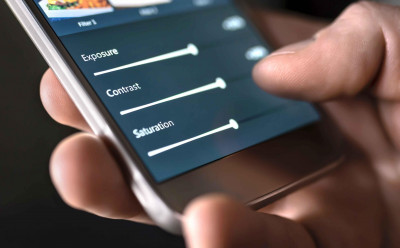
Jika ada foto yang jauh lebih gelap daripada foto lainnya, sesuaikan exposure atau brightness secara bertahap. Hindari menaikkan pencahayaan secara berlebihan karena detail pada area terang bisa hilang.
3. Sesuaikan contrast
Contrast memengaruhi perbedaan antara bagian terang dan gelap. Gunakan pengaturan secukupnya agar detail foto tetap terlihat. Contrast yang terlalu tinggi bisa membuat bayangan menghitam dan warna kulit terlihat kurang natural.
4. Pilih filter dengan karakter serupa
Untuk edit foto estetik, lo bisa memilih nuansa warm, cool, muted, atau vintage sesuai tema kolase. Terapkan filter dengan intensitas yang tidak berlebihan, lalu sesuaikan tiap foto jika hasilnya terlihat terlalu berbeda.
5. Periksa warna secara keseluruhan
Setelah mengedit setiap foto, lihat kolase sebagai satu gambar utuh. Perhatikan apakah ada satu foto yang terlalu mencolok karena saturasi, pencahayaan, atau warna dominannya berbeda. Lakukan penyesuaian kecil sampai keseluruhan komposisi terasa seimbang.
Milih foto, nyusun layout, dan menjaga warna tetap senada jadi bagian seru saat bikin kolase. Kalau lo pengen mengeksplorasi komposisi dan teknik visual lebih jauh, Lensa Academy punya kegiatan belajar dan berbagi pengalaman bersama narasumber profesional di bidang audio visual.
Lewat workshop dan live practice, lo bisa mengenal cara kerja dan pendekatan visual yang berbeda. Intip Instagram @lensacommunity buat info kegiatan Lensa Academy lainnya.

FAQ Kolase Foto
-
Apa yang dimaksud dengan kolase foto?
Kolase foto adalah gabungan dua foto atau lebih yang disusun dalam satu bidang untuk membentuk satu komposisi visual. Kolase bisa menggunakan grid simetris, layout asimetris, atau kombinasi foto dengan teks dan elemen dekoratif.
-
Berapa rasio ukuran yang pas untuk kolase foto di Instagram?
Rasionya tergantung format unggahan. Gunakan 1:1 untuk kolase persegi, 4:5 atau 3:4 untuk feed portrait, dan 9:16 untuk Story atau Reels. Pastikan objek utama tetap terlihat setelah diunggah.
-
Bagaimana cara menggabungkan banyak foto menjadi satu secara online?
Buka aplikasi gabung foto online seperti Canva melalui browser, pilih template atau canvas, lalu unggah dan susun foto sesuai layout. Setelah mengatur jarak, warna, dan ukuran, unduh hasilnya dalam format JPG atau PNG.