





Kalau dulu edit foto identik dengan mengatur warna, pencahayaan, dan menghapus bagian gambar secara manual, sekarang AI bisa membantu menyelesaikan beberapa proses tersebut secara otomatis. Hasilnya lebih praktis, terutama buat lo yang sering bikin konten media sosial atau butuh visual untuk keperluan sehari-hari.
Aplikasi Edit Foto AI Gratis di HP
Kalau lebih nyaman mengedit langsung dari galeri HP, ada beberapa aplikasi yang bisa lo coba. Sebagian bisa digunakan gratis, tetapi fitur AI tertentu mungkin membutuhkan kredit, pembelian dalam aplikasi, atau langganan premium.
1. Picsart
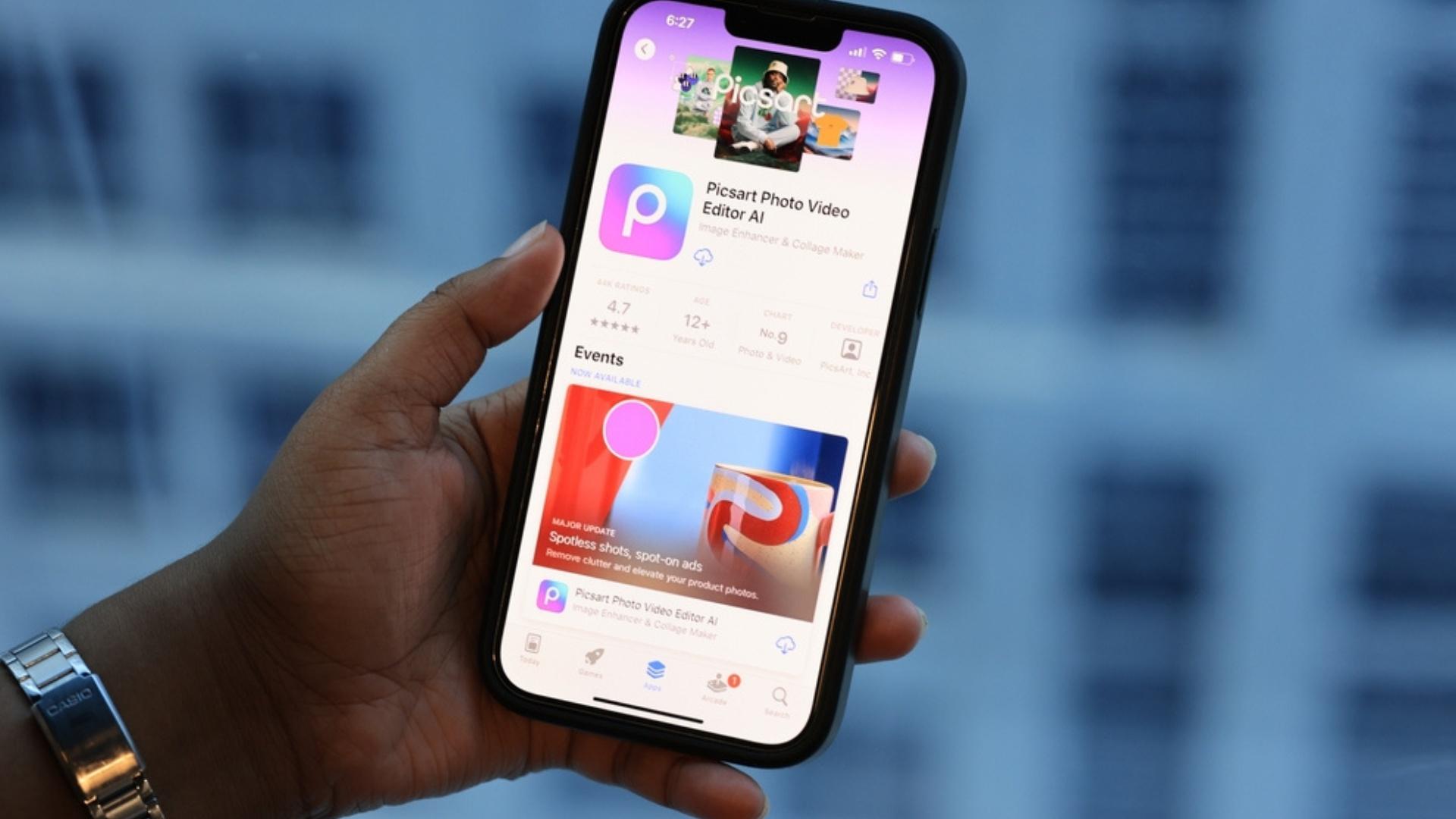
Picsart cocok buat lo yang suka bereksperimen dengan tampilan foto untuk media sosial. Aplikasi ini menyediakan fitur AI untuk menghapus background, menghilangkan objek, melakukan retouch, dan menambahkan filter kreatif.
Lo juga bisa membuat kolase, menambahkan stiker, atau mengubah tampilan foto dengan efek tertentu. Namun, Picsart memiliki pembelian dalam aplikasi, sehingga akses ke fitur dan aset premium bergantung pada paket yang digunakan.
2. Adobe Lightroom
Kalau lo lebih suka hasil foto yang terlihat natural, Adobe Lightroom bisa jadi pilihan. Aplikasi ini menyediakan fitur untuk mengatur pencahayaan, warna, kontras, dan detail foto agar hasilnya terlihat lebih rapi.
Lightroom tersedia gratis untuk Android dan iOS dengan fitur editing dasar serta preset. Sementara itu, beberapa fitur AI, seperti Generative Remove dan Lens Blur, termasuk fitur premium atau memiliki akses terbatas untuk pengguna gratis.
Aplikasi ini cocok untuk mengedit foto perjalanan, potret, makanan, maupun konten yang membutuhkan warna konsisten.
3. Canva
Canva bisa membantu lo mengedit foto sekaligus menyiapkan desain untuk Instagram, poster, presentasi, atau konten promosi. Selain mengatur warna dan menambahkan filter foto gratis, Canva juga merupakan aplikasi penghilang objek dengan fitur AI serta membuat latar belakang sesuai kebutuhan.
Beberapa fitur AI tersedia dengan kuota penggunaan tertentu, sedangkan fitur lainnya membutuhkan paket berbayar. Jadi, periksa ketersediaan fitur di akun lo sebelum mulai mengedit.
Canva cocok buat lo yang ingin menyelesaikan editing foto sekaligus menyiapkan desain dalam satu aplikasi.
Website Edit Foto AI Gratis Tanpa Install
Nggak mau menambah aplikasi di HP atau laptop? Lo bisa menggunakan website edit foto AI langsung melalui browser. Cukup unggah foto, pilih fitur yang dibutuhkan, lalu unduh hasilnya jika sudah selesai.
1. Canva Photo Editor
Canva menyediakan editor foto online yang bisa digunakan lewat browser HP maupun desktop. Selain fitur dasar seperti crop, pengaturan warna, dan filter, tersedia juga alat AI untuk mengubah, mengganti, atau menghapus elemen tertentu pada foto.
Website ini cocok buat lo yang ingin mengedit foto sekaligus membuat konten media sosial. Hasil dari editor foto gratis di Canva Photo Editor bebas watermark, sehingga lo nggak harus repot memikirkan cara menghilangkan watermark.
2. Pixlr
Pixlr menawarkan beragam fitur edit foto AI langsung dari browser. Lo bisa menggunakannya untuk menghapus background, menghilangkan objek yang mengganggu, mengisi bagian gambar dengan elemen baru, atau memperluas area foto.
Selain fitur AI, Pixlr juga menyediakan alat editing konvensional seperti pengaturan warna, layer, dan efek. Pilihan ini menarik buat lo yang ingin mengedit foto lebih fleksibel tanpa memasang software tambahan.
Meski menyediakan akses gratis, beberapa fitur dan fasilitas tambahan bergantung pada paket yang digunakan. Pixlr juga menawarkan paket berbayar untuk akses yang lebih luas.
3. Adobe Express
Adobe Express Photo Editor menyediakan editor foto online dengan fitur AI untuk meningkatkan tampilan gambar, menghapus background, dan menghilangkan objek yang mengganggu. Lo juga bisa mengatur kecerahan, kontras, saturasi, serta menambahkan filter dan elemen desain.
Untuk kebutuhan sederhana, lo bisa langsung mengunggah foto melalui browser tanpa memasang aplikasi. Namun, beberapa fitur generatif menggunakan kredit AI, sehingga aksesnya bisa dibatasi sesuai paket.
4. Photoroom
Photoroom cocok buat lo yang sering mengedit foto produk atau ingin membuat objek utama terlihat lebih menonjol. Website ini menyediakan fitur penghapus background, peningkatan kualitas gambar, penghapusan objek, serta penambahan bayangan untuk membantu tampilan produk.
Sejumlah fitur tersedia melalui Free Utilities, tetapi penggunaan gratis memiliki batas harian. Fitur AI lainnya membutuhkan kredit, sedangkan batas ekspor juga perlu diperhatikan.
Kalau lo sedang menyiapkan foto katalog atau konten jualan, Photoroom bisa membantu mempercepat proses editing tanpa harus menghapus background secara manual.
Aplikasi vs Website Edit Foto AI, Pilih Mana?
Sebelum menentukan pilihan, pertimbangkan perangkat yang paling sering lo gunakan dan jenis editing yang ingin dilakukan.
|
Aspek |
Aplikasi HP |
Website |
|
Kemudahan penggunaan |
Praktis untuk mengedit foto langsung dari galeri |
Bisa langsung dibuka melalui browser |
|
Performa |
Dipengaruhi spesifikasi HP dan ukuran aplikasi |
Bergantung pada browser, koneksi internet, dan pemrosesan layanan |
|
Login dan instalasi |
Perlu instalasi; login bergantung pada aplikasi |
Tidak perlu instalasi, tetapi beberapa layanan meminta login |
|
Fitur |
Bisa mencakup editing dasar, AI, dan pengelolaan foto |
Umumnya menyediakan fitur AI tertentu dan editor berbasis browser |
|
Kualitas output |
Bergantung pada fitur, resolusi sumber, dan pengaturan ekspor |
Bergantung pada fitur, resolusi sumber, dan batas ekspor |
|
Penggunaan |
Nyaman untuk HP dan editing sambil bepergian |
Praktis di laptop atau desktop, beberapa website juga mendukung HP |
Jadi, mana yang lebih cocok buat lo? Kalau sering mengedit selfie atau foto perjalanan, aplikasi HP bisa terasa lebih praktis. Namun, kalau lo hanya perlu menghapus background atau memperbaiki satu foto dengan cepat, website edit foto AI online bisa jadi pilihan tanpa perlu menginstal aplikasi baru.
Tips Memilih AI Photo Editor
Sebelum mengunggah foto ke sebuah layanan, ada beberapa hal yang sebaiknya lo pertimbangkan agar proses editing tetap praktis dan hasilnya sesuai kebutuhan.
1. Sesuaikan dengan kebutuhan editing
Tentukan dulu apa yang ingin lo perbaiki. Kalau hanya ingin mengatur warna dan pencahayaan, editor foto biasa sudah cukup. Untuk menghapus objek, mengganti background, atau meningkatkan resolusi, cari layanan yang memang menyediakan fitur AI tersebut.
Dengan begitu, lo nggak perlu membayar fitur tambahan yang sebenarnya jarang digunakan.
2. Cek watermark dan resolusi ekspor
Nggak semua fitur gratis memiliki ketentuan unduhan yang sama. Ada layanan yang memungkinkan lo mengunduh hasil tanpa watermark, tetapi membatasi jumlah penggunaan, resolusi, atau akses ke fitur tertentu.
Sebelum mulai mengedit, periksa format dan resolusi ekspor yang tersedia. Ini penting kalau foto akan digunakan untuk kebutuhan profesional, katalog produk, atau dicetak dalam ukuran besar.
3. Perhatikan privasi foto
Sebagian website meminta lo mengunggah foto ke server mereka untuk diproses. Karena itu, baca kebijakan privasi dan ketentuan penyimpanan data sebelum menggunakan layanan.
Hindari mengunggah foto yang berisi dokumen identitas, informasi pribadi, atau materi sensitif jika lo belum memahami cara layanan tersebut mengelola data.
4. Periksa batas penggunaan gratis
Fitur AI generatif bisa memiliki batas kredit, kuota harian, atau pembatasan ekspor. Contohnya, Photoroom menerapkan batas harian untuk sejumlah fitur gratisnya.
Kalau kebutuhan editing lo cukup sering, pertimbangkan apakah batas gratisnya masih memadai sebelum memilih sebuah layanan.
5. Pastikan kompatibel dengan perangkat
Website editor foto bisa menjadi pilihan praktis, tetapi performanya tetap bergantung pada browser, koneksi internet, dan kemampuan perangkat. Untuk foto berukuran besar atau editing yang kompleks, laptop mungkin terasa lebih nyaman dibandingkan HP.
Kalau lo lebih sering mengedit lewat ponsel, pastikan tampilan editor dan kontrolnya mudah digunakan di layar kecil.
Tips Edit Foto AI agar Hasil Tetap Natural
AI memang bisa membantu mempercepat editing, tetapi hasil otomatis belum tentu langsung sempurna. Supaya foto tetap terlihat wajar, perhatikan beberapa hal berikut.
1. Gunakan foto dengan resolusi yang memadai
Mulai dari foto asli dengan kualitas yang cukup baik. AI bisa membantu mempertajam gambar atau meningkatkan resolusi, tetapi hasilnya tidak selalu bisa mengembalikan detail yang benar-benar hilang dari foto buram.
2. Jangan berlebihan mengubah detail wajah
Kalau menggunakan fitur retouch atau filter kecantikan, hindari mengubah bentuk wajah secara berlebihan. Pertahankan tekstur kulit dan ciri wajah agar hasilnya tetap menyerupai foto asli.
3. Sesuaikan pencahayaan dan warna
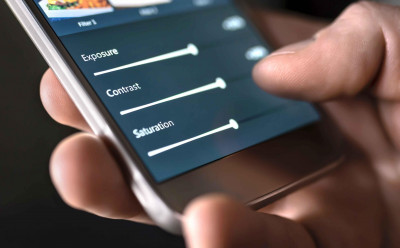
Setelah menggunakan AI, cek kembali kecerahan, kontras, saturasi, dan white balance. Warna yang terlalu kuat atau pencahayaan yang tidak konsisten bisa membuat hasil edit terlihat kurang natural.
4. Periksa proporsi dan detail objek
Fitur penghapus objek atau generative edit terkadang menghasilkan bentuk yang janggal, terutama di bagian rambut, jari, tepi pakaian, atau objek yang berdekatan dengan subjek utama. Perbesar gambar dan periksa area tersebut sebelum menyimpan hasil akhir.
5. Bandingkan dengan foto asli
Sebelum mengunduh, bandingkan foto hasil edit dengan versi aslinya. Pastikan tidak ada detail penting yang berubah tanpa sengaja, objek tambahan yang terlihat aneh, atau bagian gambar yang kehilangan ketajaman.
Kalau hasil AI terasa terlalu berbeda dari foto awal, kurangi intensitas efek atau ulangi proses editing dengan instruksi yang lebih spesifik.
Punya tools editing yang praktis bikin lo lebih leluasa mencoba warna, komposisi, dan berbagai ide visual. Buat memperdalam tekniknya, lo bisa mengenal Lensa Academy, tempat pelaku dan pecinta audio visual berbagi ilmu lewat workshop dan live practice bersama narasumber profesional.
Pengalaman dari fotografer, videografer, sampai content creator bisa jadi bahan belajar buat karya berikutnya. Follow @lensacommunity buat update kegiatan Lensa Academy.

FAQ Edit Foto AI
-
Apa keuntungan menggunakan website edit foto AI online?
Website edit foto AI online memungkinkan lo mengedit gambar langsung melalui browser tanpa perlu memasang aplikasi. Beberapa layanan juga menyediakan fitur otomatis seperti penghapus background, penghapus objek, dan peningkatan kualitas foto.
-
Website edit foto AI online apa saja yang gratis?
Beberapa pilihan yang bisa lo coba adalah Canva, Pixlr, Adobe Express, dan Photoroom. Masing-masing memiliki fitur gratis dengan batas penggunaan atau akses premium yang berbeda.
-
Apakah edit foto online dengan AI menurunkan kualitas gambar?
Tidak selalu. Kualitas hasil bergantung pada resolusi foto asli, proses editing, serta pengaturan ekspor yang tersedia. Untuk menjaga kualitas, gunakan foto sumber yang baik dan periksa resolusi hasil sebelum mengunduh.